🎯 Mục tiêu bài tập

Thực hành thành thạo các thao tác cơ bản trong quản lý hệ thống tệp tin và thư mục (tạo mới, đổi tên, sao chép, di chuyển, xóa vĩnh viễn, khôi phục từ thùng rác). Từ đó xây dựng cấu trúc lưu trữ tối ưu và quy tắc đặt tên tệp khoa học phục vụ cho việc quản lý học tập tại UET.

📄 Nhật ký 12 bước thực hành chi tiết

Quá trình thực hành được thực hiện trên hệ điều hành Windows 11 thông qua File Explorer với các bước tuần tự như sau:

  1. 1
    Mở File Explorer: Sử dụng tổ hợp phím Windows + E để khởi chạy nhanh trình quản lý tệp tin của hệ thống.
  2. 2
    Truy cập ổ đĩa/thư mục: Di chuyển đến ổ đĩa D: (hoặc thư mục Documents nếu hệ thống chỉ có một ổ đĩa duy nhất) để tạo không gian làm việc.
  3. 3
    Tạo thư mục chính: Nhấp chuột phải vào vùng trống, chọn New → Folder và đặt tên thư mục gốc là ThucHanh_PhanVanTuyen (MSSV: 25022006).
  4. 4
    Vào thư mục: Nhấp đúp chuột để mở thư mục ThucHanh_PhanVanTuyen vừa tạo.
  5. 5
    Tạo tệp văn bản: Nhấp chuột phải chọn New → Text Document và đặt tên tệp là GhiChu.txt.
  6. 6
    Đổi tên tệp: Nhấp chuột phải vào tệp GhiChu.txt, chọn biểu tượng Rename (hoặc phím F2) và đổi tên thành GhiChuQuanTrong.txt.
  7. 7
    Tạo thư mục con: Tạo tiếp một thư mục con nằm bên trong thư mục gốc và đặt tên là TaiLieu.
  8. 8
    Sao chép tệp tin (Copy & Paste): Nhấp chuột phải vào tệp GhiChuQuanTrong.txt chọn Copy (Ctrl + C), mở thư mục TaiLieu ra, nhấp chuột phải chọn Paste (Ctrl + V) để tạo bản sao.
  9. 9
    Di chuyển tệp tin (Cut & Paste): Quay lại thư mục gốc, tạo tệp mới tên là DiChuyen.txt. Nhấp chuột phải chọn Cut (Ctrl + X), mở thư mục TaiLieu và chọn Paste (Ctrl + V). Tệp gốc sẽ biến mất ở thư mục ngoài và chuyển vào trong thư mục con TaiLieu.
  10. 10
    Xóa tệp tin (Delete): Trong thư mục TaiLieu, nhấp chuột phải vào tệp GhiChuQuanTrong.txt chọn Delete. Tệp này sẽ bị đưa vào Thùng rác (Recycle Bin) của hệ thống.
  11. 11
    Xóa vĩnh viễn (Permanent Delete): Chọn tệp DiChuyen.txt trong thư mục TaiLieu, nhấn giữ tổ hợp phím Shift + Delete, chọn Yes trên hộp thoại xác nhận để xóa vĩnh viễn tệp khỏi ổ cứng mà không qua Thùng rác.
  12. 12
    Khôi phục từ Thùng rác (Restore): Mở biểu tượng Recycle Bin trên Desktop, tìm tệp GhiChuQuanTrong.txt vừa xóa, nhấp chuột phải chọn Restore để khôi phục tệp về vị trí thư mục gốc ban đầu.
📂 Cấu trúc thư mục tối ưu đã thiết lập

Nhằm mục đích quản lý khoa học toàn bộ tài liệu học tập trong học kỳ này, tôi đã xây dựng cấu trúc phân cấp chuẩn hóa như sau:

📁 UET_HK2_2025-2026/ │ 📁 01_NhapMonCNS/ │ │ 📁 BaiTap/ │ │ │ 📁 BT1_MayTinh_ThietBi/ │ │ │ 📁 BT2_KhaiThacDuLieu/ │ │ │ 📁 BT3_TongQuan_AI/ │ │ │ 📁 BT4_HopTac_TrucTuyen/ │ │ │ 📁 BT5_SangTao_NoiDung/ │ │ │ 📁 BT6_AnToan_LiemChinh/ │ │ 📁 TaiLieu/ │ │ │ 📁 Slides/ │ │ │ 📁 ThamKhao/ │ 📁 Portfolio/ │ │ 📄 index.html │ │ 📁 assets/

🏷️ Quy tắc đặt tên tệp

Quy tắc đặt tên tệp khoa học giúp tìm kiếm tệp nhanh chóng và quản lý các phiên bản tài liệu một cách chuyên nghiệp:

Quy tắc Ví dụ Giải thích
Tiền tố số thứ tự 01_BaoCao_Final.docx Sắp xếp tự động các bài tập theo thứ tự thời gian học tập.
CamelCase / snake_case BT1_CauTrucThuMuc.pdf Dễ đọc, không dùng dấu tiếng Việt và dấu cách để tránh lỗi font hệ thống.
Ngày tháng (ISO 8601) 2026-01-15_GhiChu.md Định dạng YYYY-MM-DD giúp tệp tin tự sắp xếp theo trình tự ngày.
Hậu tố phiên bản BaoCao_v2_final.pdf Kiểm soát lịch sử cập nhật khi chưa sử dụng hệ thống Git.

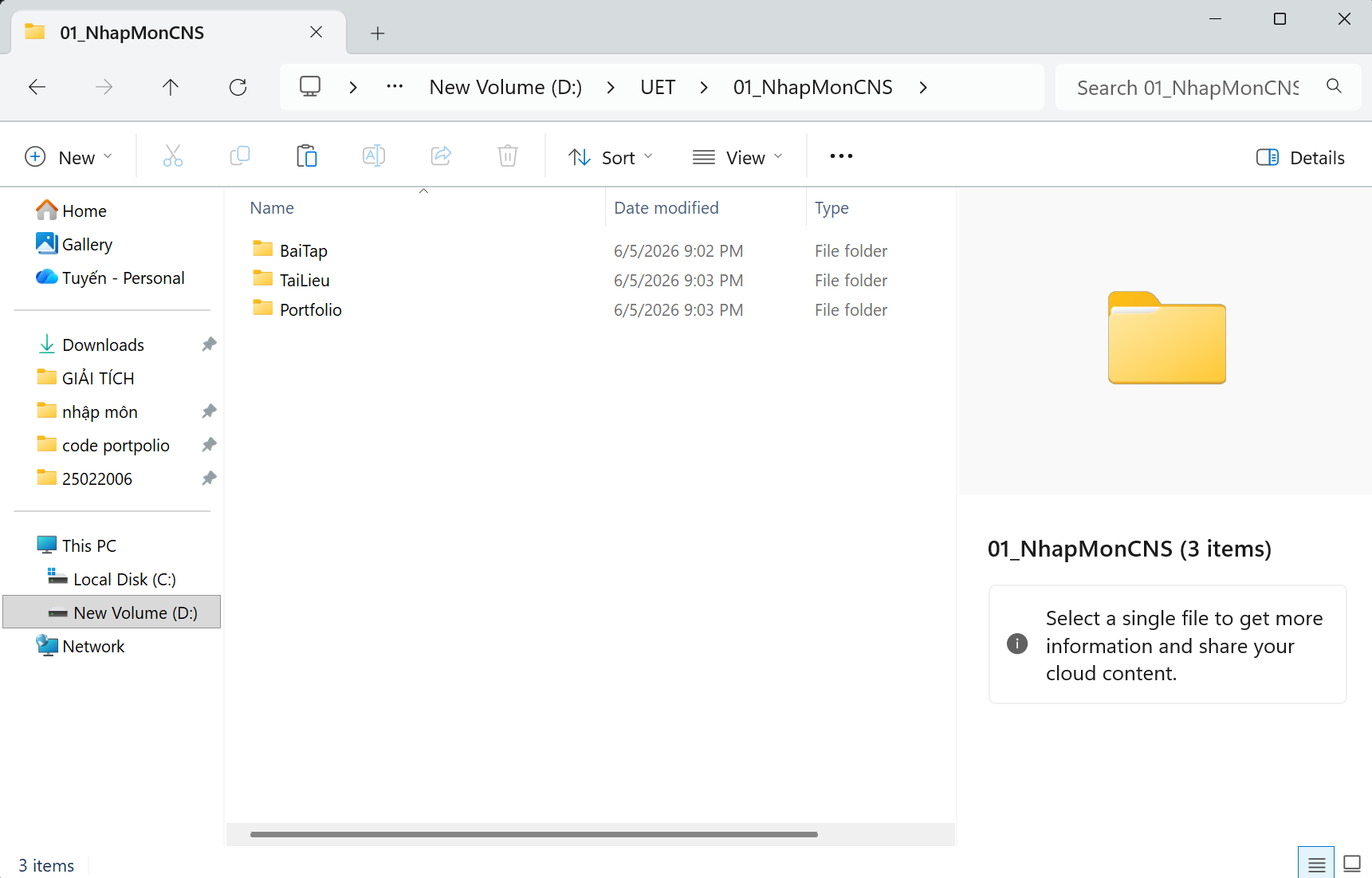
📸 Ảnh chụp cấu trúc thư mục thực tế

Hình ảnh dưới đây chụp lại File Explorer trên máy tính cá nhân, thể hiện cấu trúc thư mục UET đã được tổ chức khoa học và ngăn nắp.

Ảnh chụp màn hình File Explorer - Cấu trúc thư mục UET
Minh chứng thực hành quản lý tệp trên máy tính Hình ảnh thực tế cấu trúc thư mục UET được tổ chức ngăn nắp trên máy tính cá nhân.

🧠 Bài học rút ra

Quản lý tệp tin là kỹ năng số nền tảng nhất của mọi kỹ sư công nghệ. Việc thiết lập cấu trúc thư mục logic cùng quy tắc đặt tên nhất quán ngay từ đầu học kỳ giúp tôi tiết kiệm tới 40% thời gian tìm kiếm tài liệu học tập, tránh thất lạc mã nguồn và làm việc nhóm hiệu quả hơn rất nhiều.